
Som helsepersonell (trenere, terapeuter og leger etc.), kan du få tilgang på individuell helsedata og oppfølging via Mia Insight. Denne bruker-tilkoblingen er samtykkedrevet og individuell.
I "Individuell helse" kan du raskt få et individuelt overblikk over hvordan det går for dine medlemmer og følge opp med direkte intervensjoner og tiltak. Her ser du detaljerte datapunkter, pulskurver, tid brukt i ulike pulssoner, AQ og kondisjonsalderutvikling med mer.
Du må først navigere til "Individuell helse" under fanen "Innsikt" i menyen.

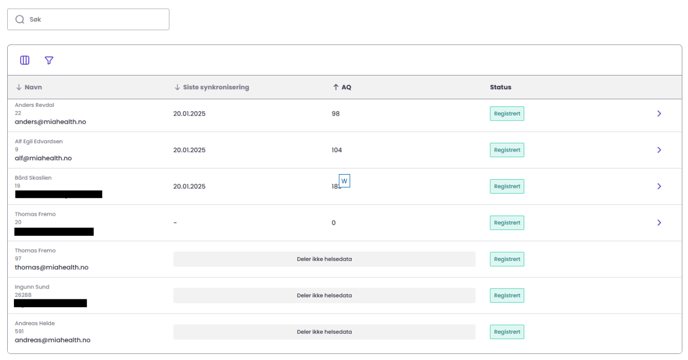
Her vil du få en oversikt over alle medlemmer som deler individuell data med din organisasjon og de som har valgt å ikke dele. Du kan enkelt søke opp hvert enkelt medlem via søkefeltet øverst på siden.
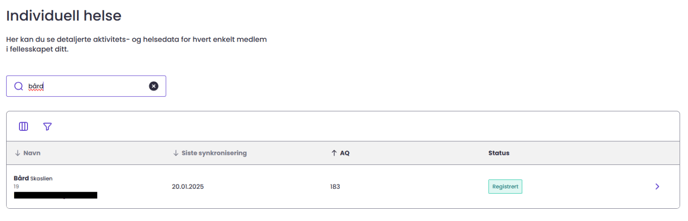
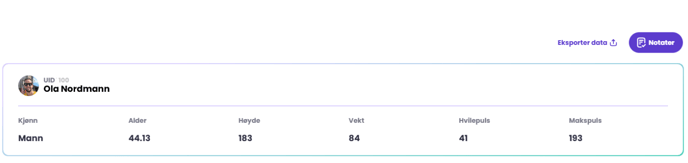
Når du navigerer deg inn på et medlem vil du få opp deres individuelle dataskjerm. Her vil det øverst vises detaljerte datapunkter - kjønn, alder, høyde, vekt, hvilepuls og makspuls.
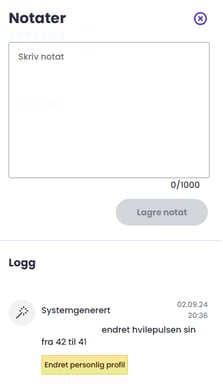
Du kan også legge til notater på bruker-profilen, slik som oppfølgingspunkter, øvelsesdata, kommentarer til datapunkter, milepæler oppnådd osv. Dette gjør du ved å trykke på "Notater"-knappen til høyre. Når du er ferdig trykker du på "Lagre notat"-knappen. Du vil også se systemgenererte endringer fra brukeren i loggen.

I selve statistikk delen vil du kunne velge hvilke periode du ønsker å se data fra ved å endre "Startdato" og "Til og med" feltene.

Det er tre statistikkbokser som viser deg relevante data for brukeren, samt en tabell med detaljerte oppsamlingsdata.
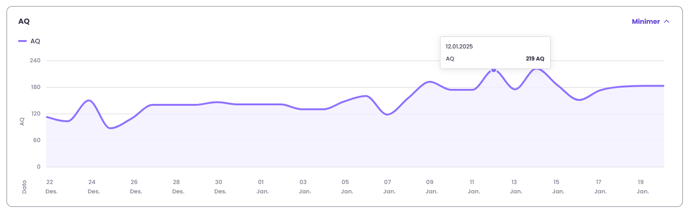
Den første boksen er for "AQ". Her ser du daglig kurve på brukerens AQ. Ved å holde musepekeren over grafen på de ulike dagene vil du kunne se gjeldende AQ for valgt dag.
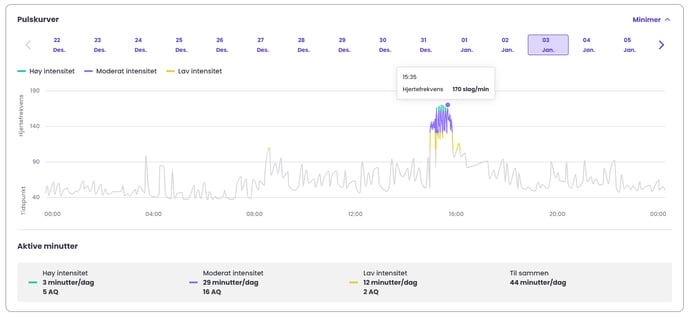
Den andre boksen "Pulskurver" viser brukerens unike pulsdata per valgte dag. Ved å holde musepekeren over pulskurven på ulike punkter vil du se detaljert "Hjertefrekvens" med klokkeslett (gjennomsnitt per minutt). Under pulskurven vil du kunne se data på antall minutter i ulike intensitetssoner for den gjeldende dagen.
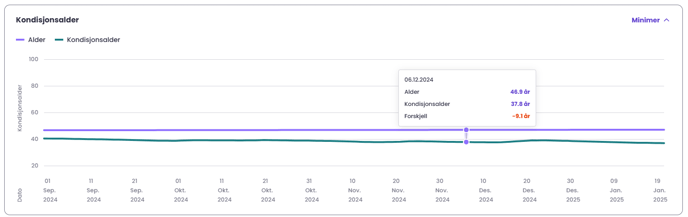
Den tredje boksen er for "Kondisjonsalder" og viser utviklingen på kondisjonsalder over tid vs. reell alder. Ved å holde musepekeren over grafen på de ulike dagene vil du kunne se detaljert data for den aktuelle dagen - hva er reell alder og kondisjonsalder, hva er differansen i år.
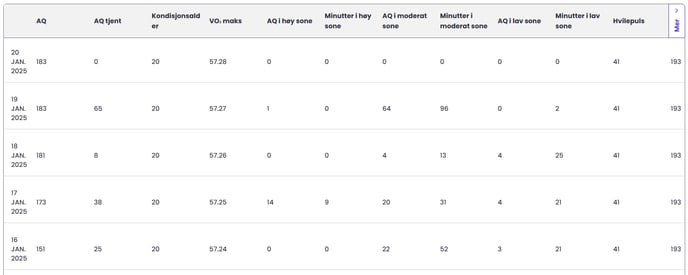
Tabellen nederst viser en systematisk oversikt over alle registrerte datapunkter og dag-til-dag utviklingen over tid. En fin måte å få et raskt overblikk på totalutviklingen.
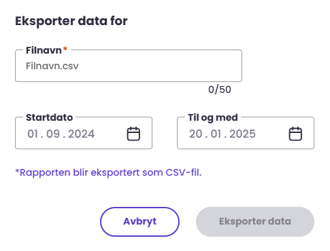
Du kan eksportere data ved behov. Dette gjøres i dag via .csv-format. Trykk på knappen "Eksporter data" øverst i profilskjermen. Inne i boksen setter du ønsket "Filnavn" og velger ønsket periode i "Startdato" og "Til og med"-feltene. Trykk "Eksporter data" når gitt periode og filnavn er skrevet inn.
Fikk du ikke svar på det du lurte på? Ta gjerne kontakt med vår brukerstøtte.